
Как быстро преобразовать WEBP в PNG Полный гид
Как быстро преобразовать WEBP в PNG: Полный гид
Формат WEBP использует современные алгоритмы сжатия, что делает его отличным выбором для веб-изображений. Однако, на протяжении времени пользователи сталкиваются с необходимостью преобразовать webp в png, чтобы обеспечить совместимость с различными редакторами и приложениями. В этой статье мы рассмотрим, как легко и быстро преобразовать файлы WEBP в PNG, и обсудим инструменты, которые могут помочь в этом процессе.
Что такое форматы WEBP и PNG?
WEBP — это формат изображения, разработанный компанией Google в 2010 году. Он позволяет значительно уменьшить размер файла без потери качества, что делает его отличным выбором для веб-дизайна и управления контентом. Его основное преимущество заключается в том, что он обеспечивает высокую степень сжатия и поддерживает как сжатие с потерями, так и без потерь.
PNG (Portable Network Graphics) — это формат, который широко используется для хранения изображений в Интернете. Он поддерживает прозрачность и предлагает более высокое качество изображений по сравнению с JPG, но при этом отличается большими размерами файлов. PNG сообщения оранжреянтами и графикой, где необходима высокая четкость и детализация, таких как логотипы и схемы.
Почему нужно преобразовывать WEBP в PNG?
Существуют различные причины, по которым пользователи могут захотеть изменить формат изображения. Некоторые из них включают:
- Совместимость: Не все программы и устройства поддерживают формат WEBP. Например, старые версии графических редакторов и некоторые популярные программы для работы с изображениями могут не открывать файлы WEBP.
- Качество изображения: При необходимости редактирования изображения в высоком качестве формат PNG будет более подходящим вариантом.
- Прозрачность: Если изображение в WEBP имеет прозрачные области, преобразование в PNG может сохранить этот эффект.
Как преобразовать WEBP в PNG?
Существует несколько способов преобразования изображений из формата WEBP в PNG. Ниже рассмотрим наиболее популярные методы.
1. Использование онлайн-сервисов
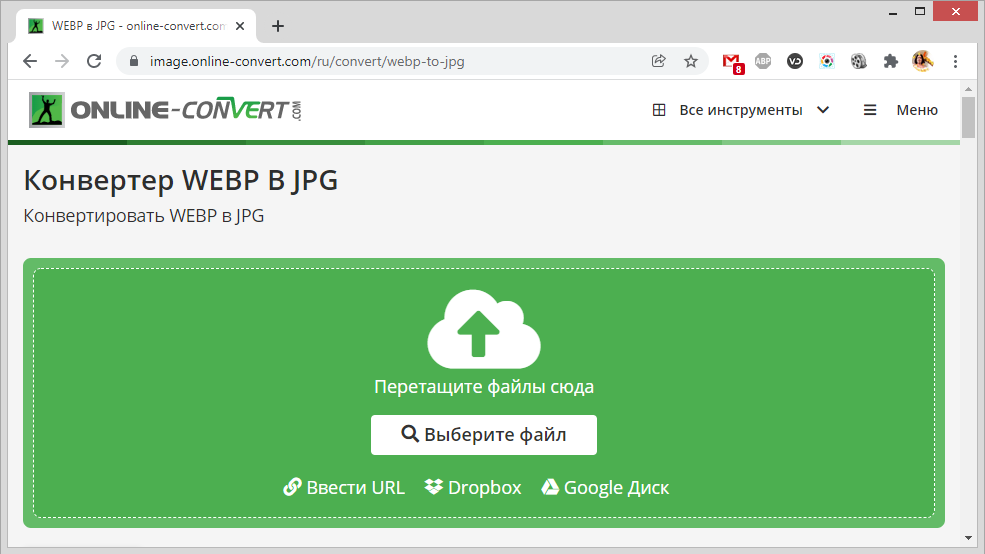
Самый простой способ преобразования файлов — это использование онлайн-сервисов. Многие из них предлагают удобный интерфейс и бесплатные услуги. Примеры таких сервисов:
- Easy Converter — позволяет быстро и эффективно преобразовывать изображения из WEBP в PNG. Просто загрузите файл и следуйте инструкциям на экране.
- CloudConvert — облачный сервис, который поддерживает конвертацию множества форматов, включая WEBP и PNG. Просто выберите файл, настройте параметры и скачайте готовый результат.
2. Использование программного обеспечения
Если вы предпочитаете работать с изображениями offline, существует множество программ для редактирования графики, которые поддерживают перенос из одного формата в другой. Вот некоторые популярные варианты:
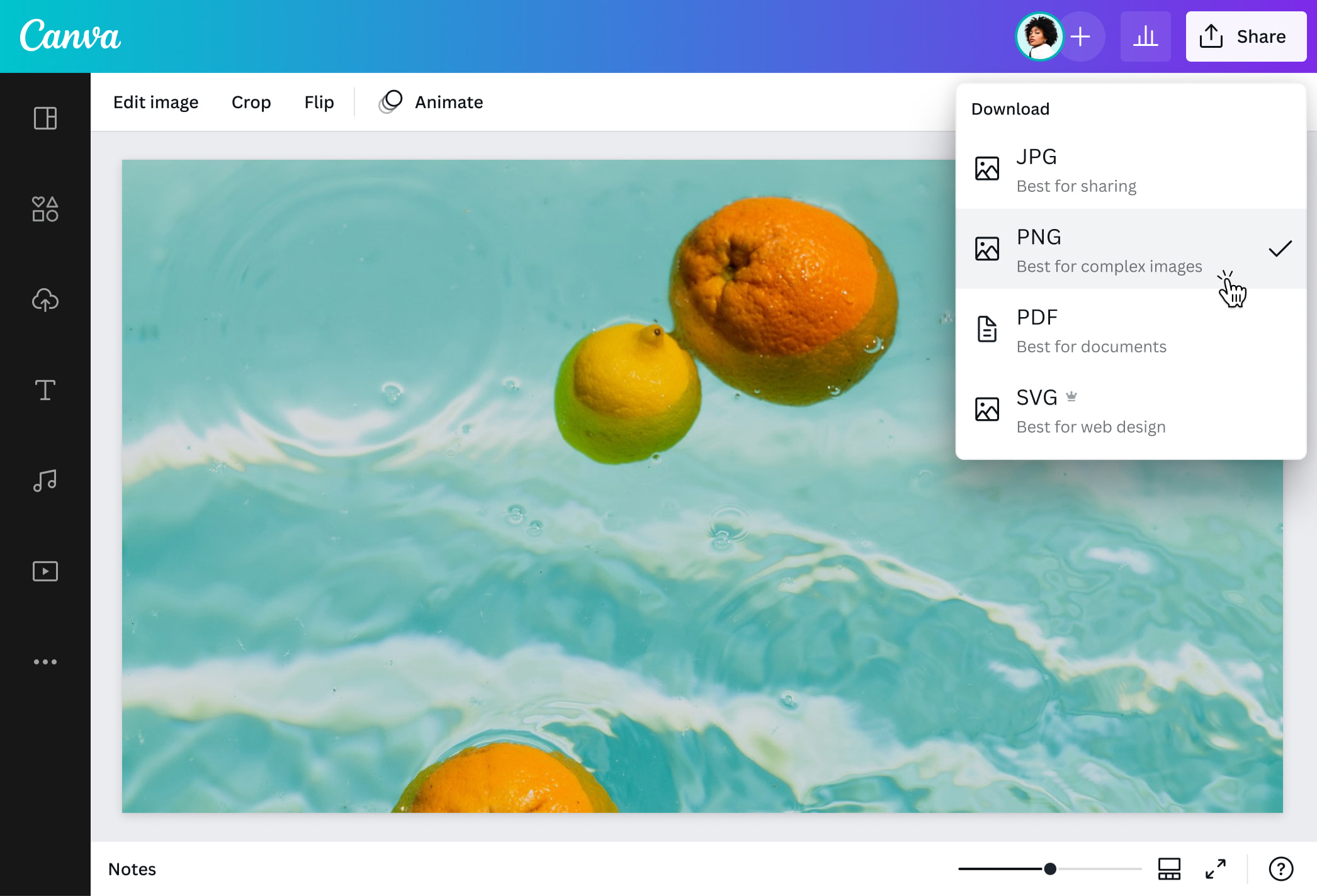
- GIMP: Мощный бесплатный редактор изображений с поддержкой формата WEBP. Для преобразования нужно открыть файл в GIMP и сохранить его в формате PNG.
- Adobe Photoshop: Если у вас есть лицензия на Photoshop, вы можете открыть файл WEBP и сохранить его в формате PNG. Однако для этого может понадобиться установка дополнительных плагинов.
- XnConvert: Бесплатная программа для пакетного преобразования изображений. Позволяет легко менять форматы и обрабатывать сразу несколько изображений.
Как избежать потери качества при преобразовании?
При преобразовании изображений важно следить за качеством первого и второго форматов. Часто при сжатии изображение теряет часть данных, что может негативно сказаться на итоговом результате. Вот несколько рекомендаций:
- Избегайте многократного сжатия изображений. Лучше всего производить преобразование с оригинального файла.
- Проверяйте настройки сжатия перед сохранением. Убедитесь, что выбраны параметры, которые минимизируют потерю качества.
- Используйте надежные инструменты или онлайн-сервисы с хорошей репутацией для конвертации.
Заключение
Преобразование изображений из формата WEBP в PNG может быть полезным для всех, кто сталкивается с необходимостью работы с графикой. С помощью онлайн-сервисов и доступных программ вы можете легко и быстро выполнить эту задачу. Следуя представленным рекомендациям, вы сможете сохранить высокое качество изображений и обеспечить совместимость с различными программами. Надеемся, что наш гид помог вам разобраться в вопросе и сделать процесс преобразования максимально удобным и эффективным.
